1. msys2(기본 프로그램)를 일단 설치한다
2. 아직 실제 언어를 컴파일 해주는 gcc 컴파일러 완전 설치 안된 상태라면
Step 1. MSYS2 터미널에서 컴파일러(GCC) 설치하기
-★ ★ ★ ★ ★ ★ ★ MSYS2 UCRT64를 검색하여 실행 ★ ★ ★ ★ 일반
msys2 로 윈도우에서 검색하면 다른거 나옵니다 gcc.exe를 설치해야하는겁니다
*****@DESKTOP-G95BRT6 UCRT64 ~
$ pacman -S --needed base-devel mingw-w64-ucrt-x86_64-toolchain
- 설치 도중 선택 항목(Enter to 해당 항목)이 나오면 그냥 Enter를 한 번 더 누르고, 진행 여부를 물을 때 Y를 입력한 뒤 엔터를 누르면 설치
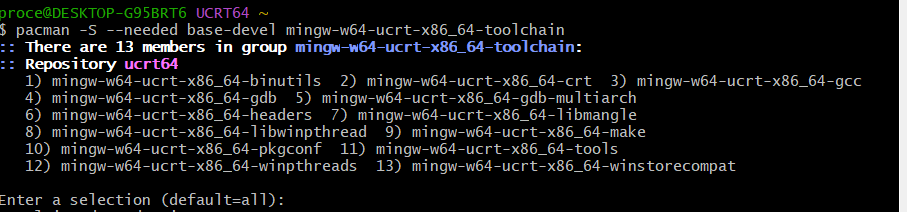
Enter 나오면 그냥 엔터치면 됨
- 그리고 yes/no 나오면 yes
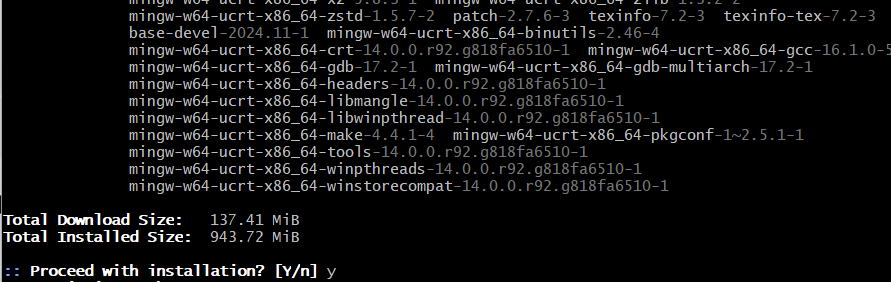
100%가 다 채워지고 초록색 커서가 다시 깜빡일 때까지 창을 절대 닫지 말고 기다려 주세요
Step 2. 윈도우 환경 변수(Path) 등록하기
-시스템 환경 변수 편집
-환경 변수
-Path 찾아서 (기존에 있는거 찾아야함)
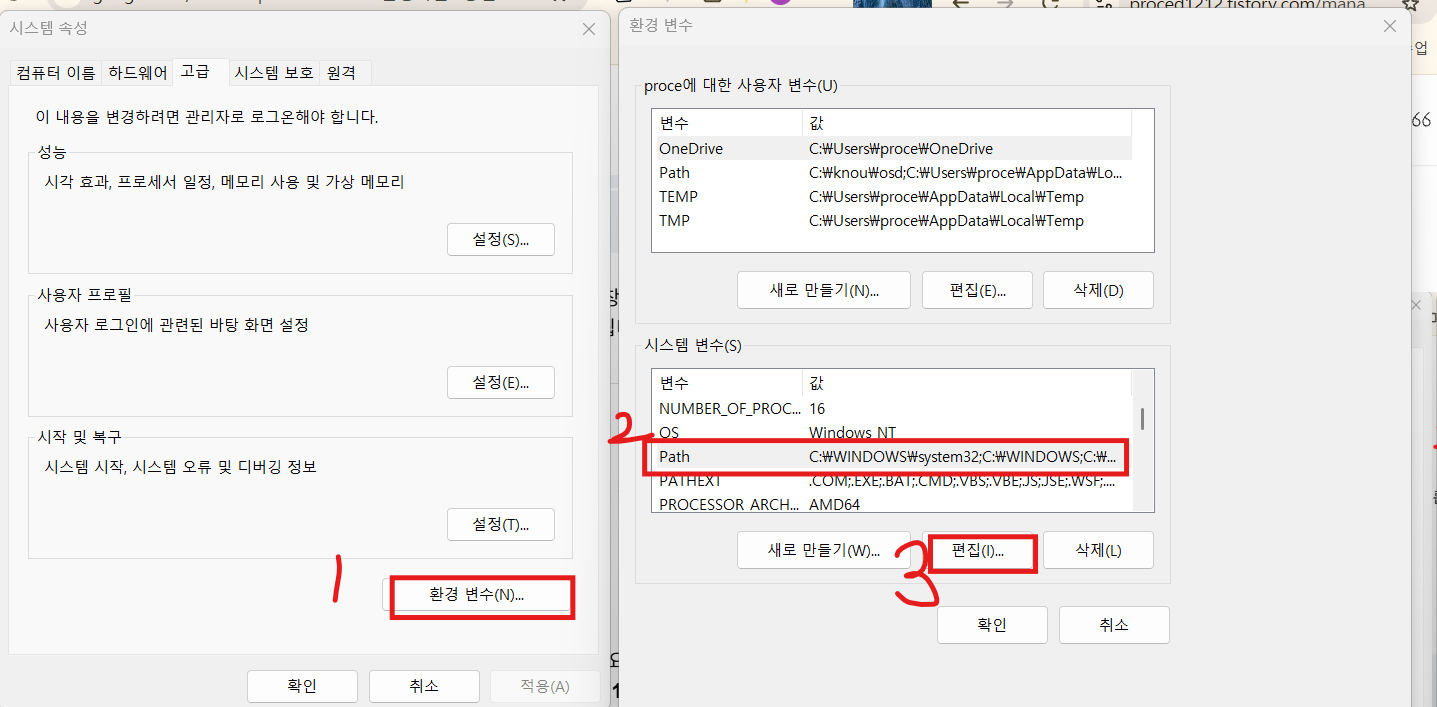
- 그 안에서 새로만들기
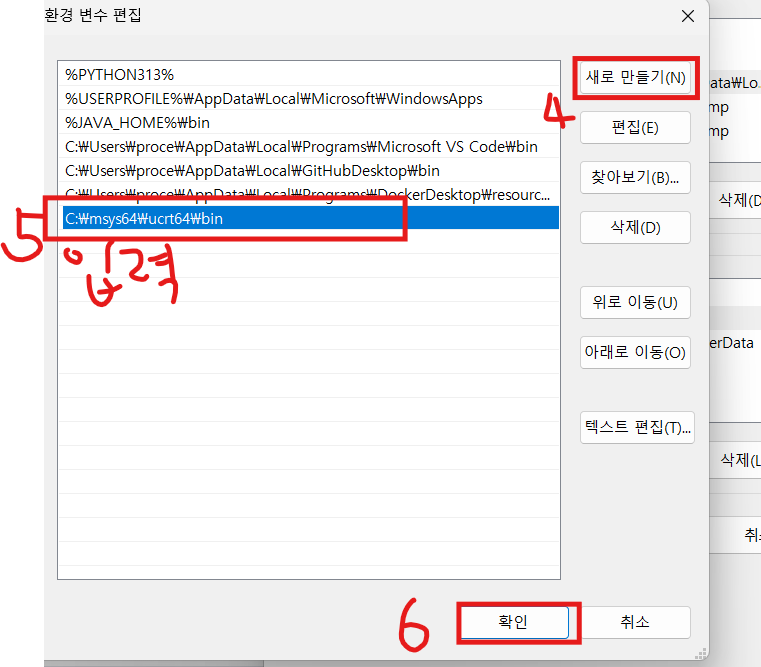
- 기본 경로로 설치 한 경우
C:\msys64\ucrt64\bin 입력
Step 3. VS Code에서 실행하기
1.c언어용 폴더 만들기
2.test.c 파일이름으로 만들기
3. 입력
#include <stdio.h>
int main() {
    printf("MSYS2 GCC 연결 성공!\n");
    return 0;
}
결과가 이렇게 나온다면
[Running] cd "c:\knou\c_language\" && gcc test.c -o test && "c:\knou\c_language\"test
'gcc'��(��) ���� �Ǵ� �ܺ� ����, ������ �� �ִ� ���α�, �Ǵ�
��ġ ������ �ƴմϴ�.
3. Ctrl + Shift + X를 눌러 확장 프로그램 마켓플레이스로 이동한 뒤, C/C++ (Microsoft 제작)와 Code Runner를 설치
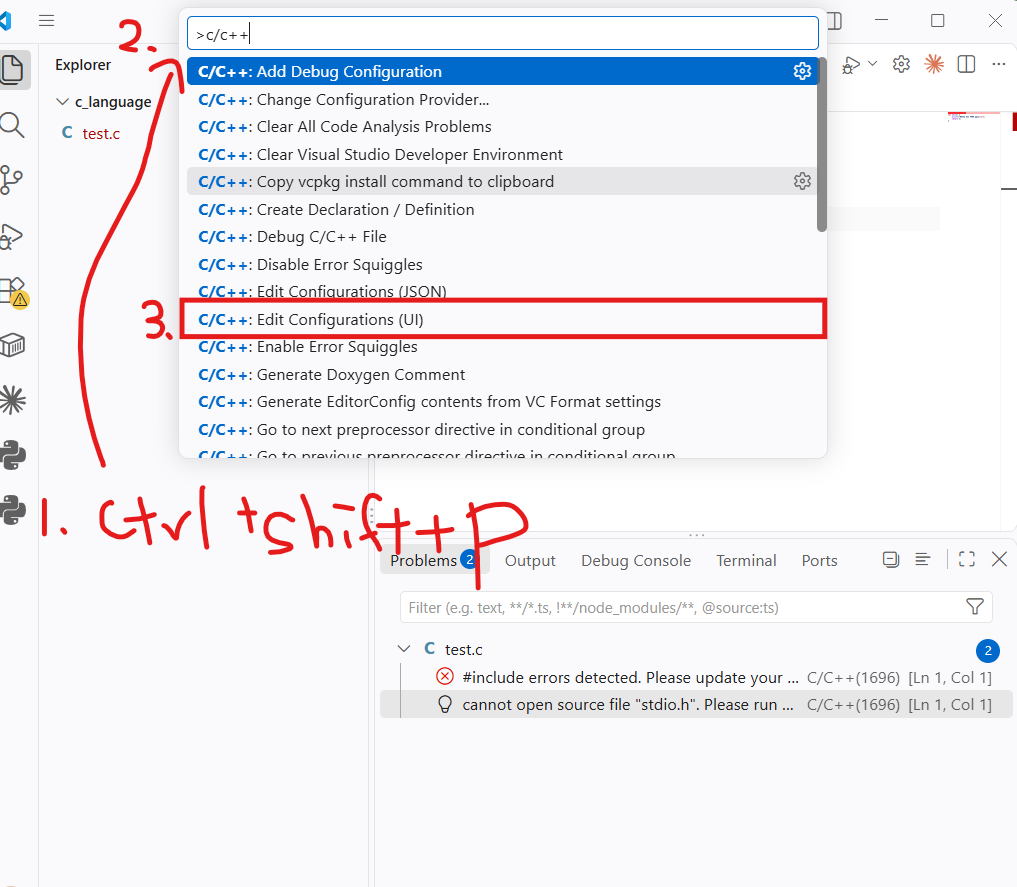
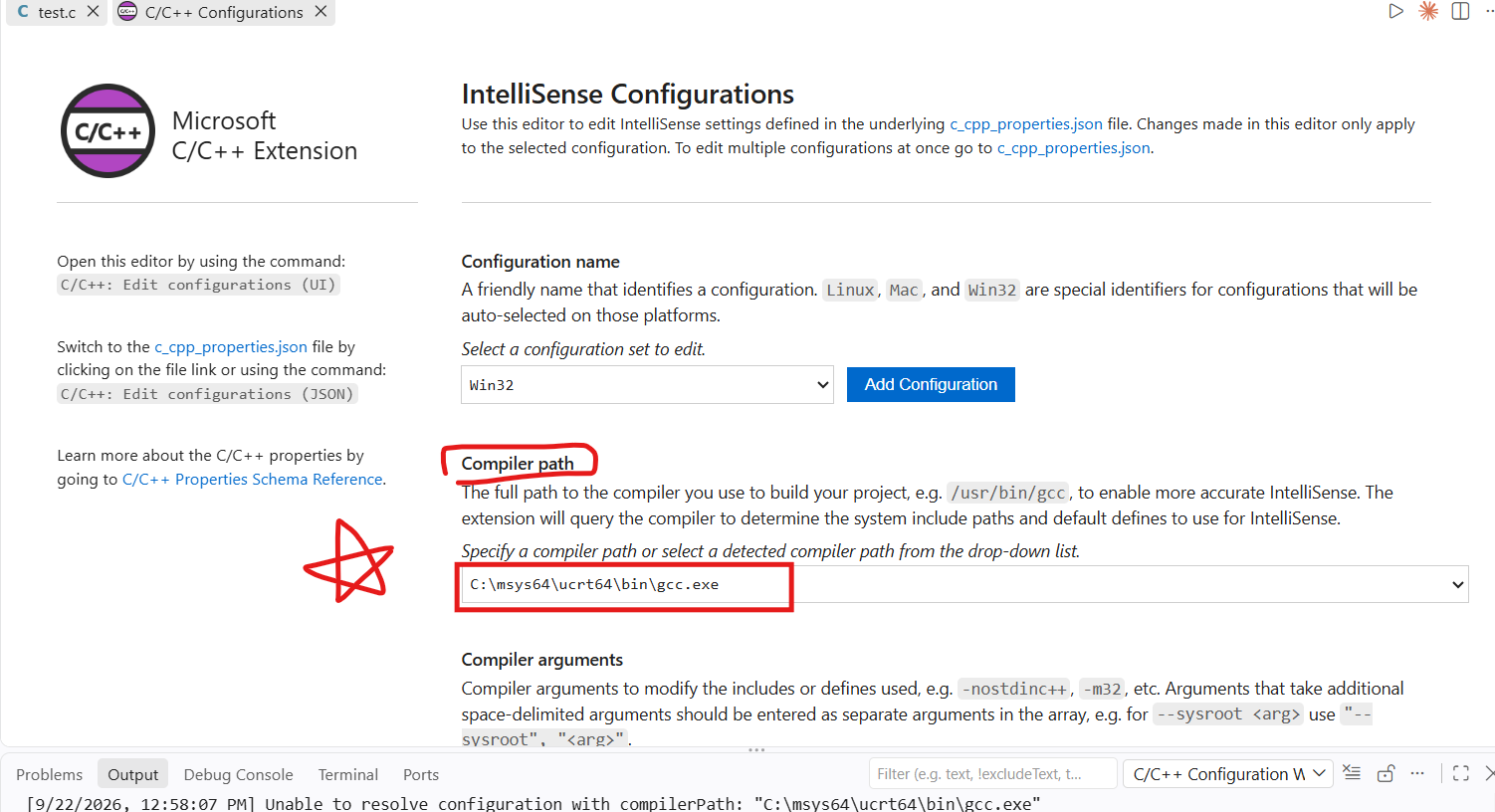
-컴파일러 경로(Compiler path) 자리에
C:\msys64\ucrt64\bin\gcc.exe
만약 이거 cannot find 나오면 1번으로 돌아가면 됩니다 gcc.exe 깔아야함